แนะนำฟรีเว็บโฮสติ้งสำหรับทำโปรเจคเว็บไซต์และแอปพลิเคชัน PHP MySQL

การสมัครใช้งาน infinityfree เว็บโฮสติ้งฟรี
สำหรับใครที่กำลังเริ่มต้นศึกษาเรื่องการสร้างเว็บไซต์ ไม่ว่าจะเป็นการทำโปรเจคส่งอาจารย์ หรือทดลองเขียนโค้ดด้วยตัวเอง สิ่งแรกๆ ที่เราต้องเจอและมักจะเป็นอุปสรรคก็คือ "ค่าใช้จ่ายเรื่องเว็บโฮสติ้ง" ใช่ไหมครับ? จะดีกว่าไหมถ้าเราสามารถมีพื้นที่ฝากเว็บไซต์ออนไลน์ได้จริงๆ โดยไม่ต้องเสียเงินสักบาท แถมยังไม่ต้องกังวลเรื่องโฆษณาแปลกๆ โผล่มาบดบังหน้าเว็บของเรา ในบทความนี้ ผมจะพาทุกคนไปรู้จักและ "จับมือทำ" ทุกขั้นตอนกับ InfinityFree หนึ่งในผู้ให้บริการเว็บโฮสติ้งฟรีที่ดีที่สุดในปัจจุบัน ที่ใจดีให้เราใช้งานได้ฟรีตลอดชีพ (Free Forever) รองรับ PHP, MySQL และติดตั้ง WordPress ได้ง่ายๆ ในไม่กี่คลิก
ขั้นตอนที่ 1 เข้าไปที่เว็บไซต์ infinityfree.com จากนั้นคลิกที่ปุ่ม register ที่มุมขวาบนของหน้าจอ
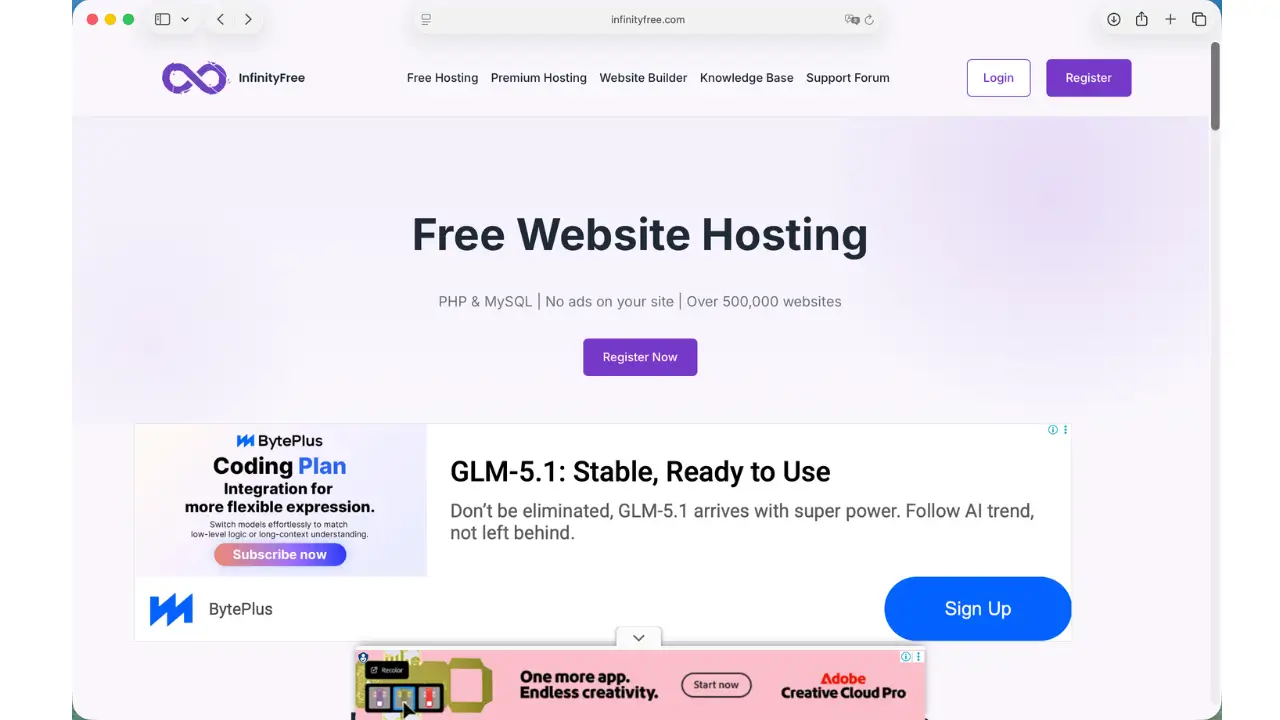
แสดงหน้าเว็บของ infinityfree.com
ขั้นตอนที่ 2 ป้อนข้อมูลการสมัครใช้งาน โดยสามารถเลือก Login ด้วย Gmail, Github หรือเมลอื่นๆ เมื่อป้อนข้อมูลครบแล้วกด Verify Human ให้เรียบร้อยและคลิกปุ่ม Sign up
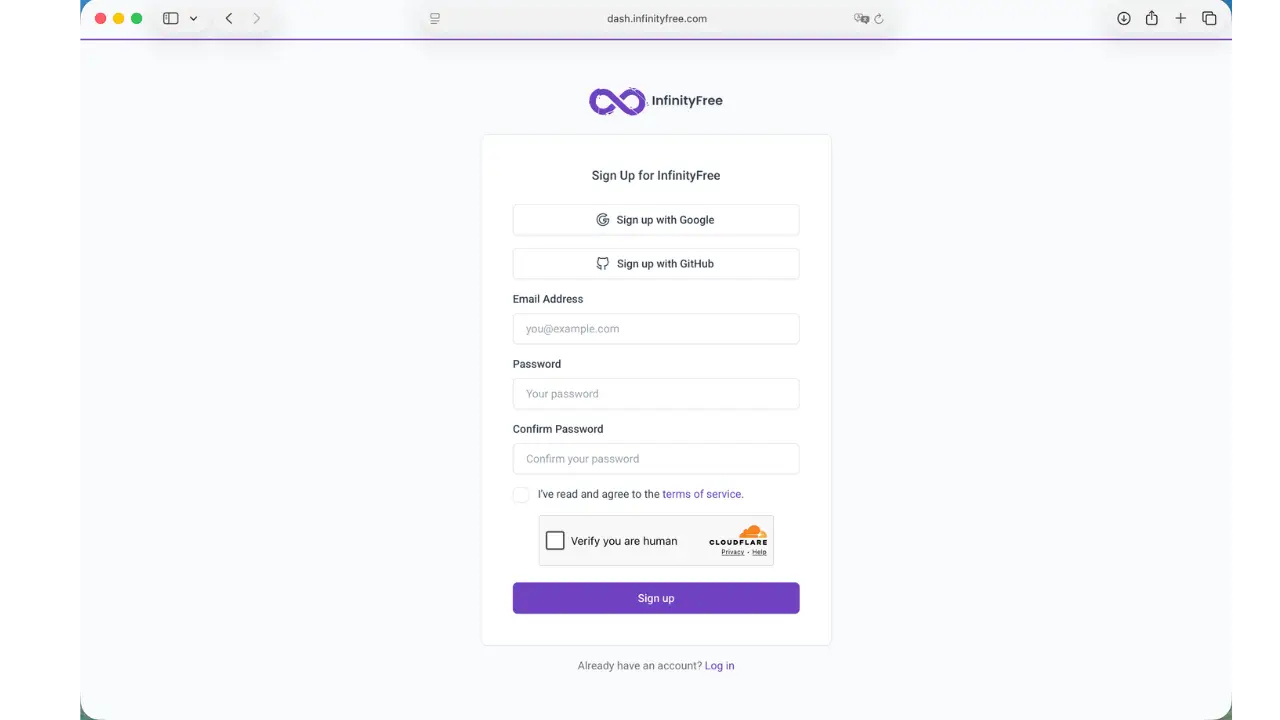
แสดงหน้าสมัครเข้าใช้งาน
ขั้นตอนที่ 3 เมื่อสมัครได้แล้วให้เลื่อนลงมาตรงกลางของหน้าจอแล้วคลิกที่ปุ่ม Create Account
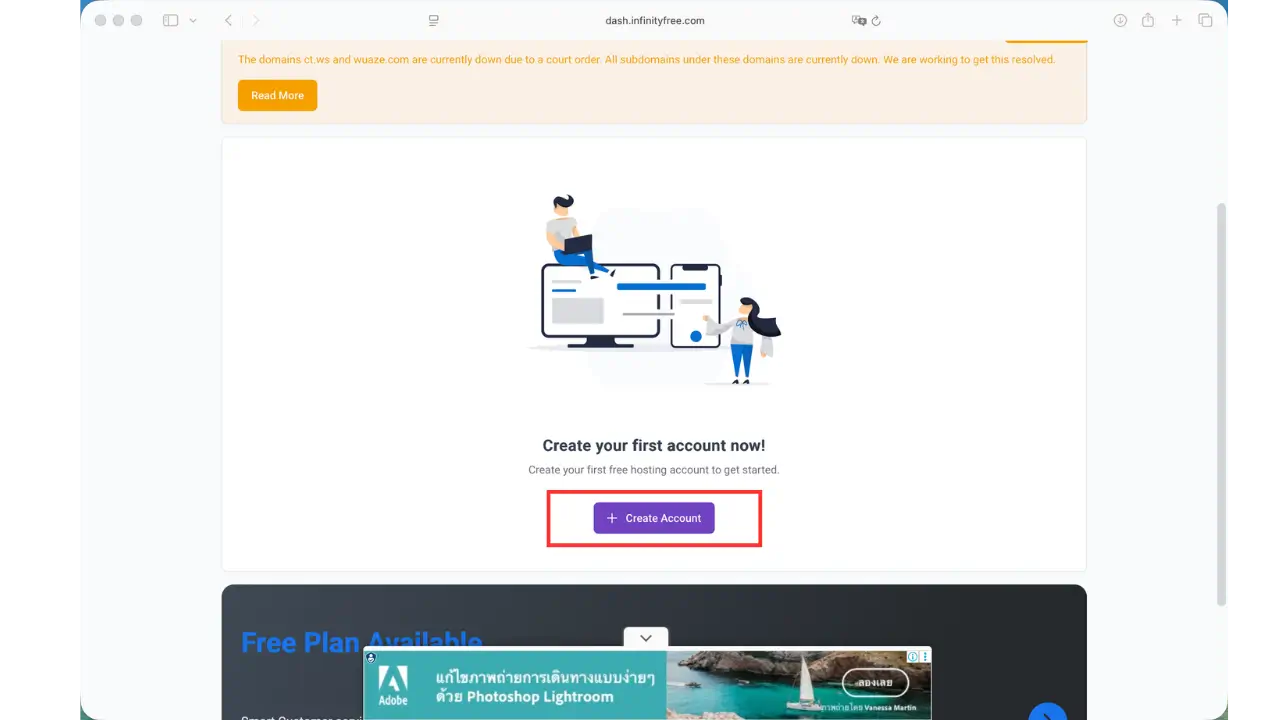
แสดงหน้าสร้างบัญชีใช้งาน
ขั้นตอนที่ 4 เลือก Plan ที่ต้องการ ให้เลือกของฟรีที่อยู่มุมขวาสุด (สายฟรีอยู่แล้ว)
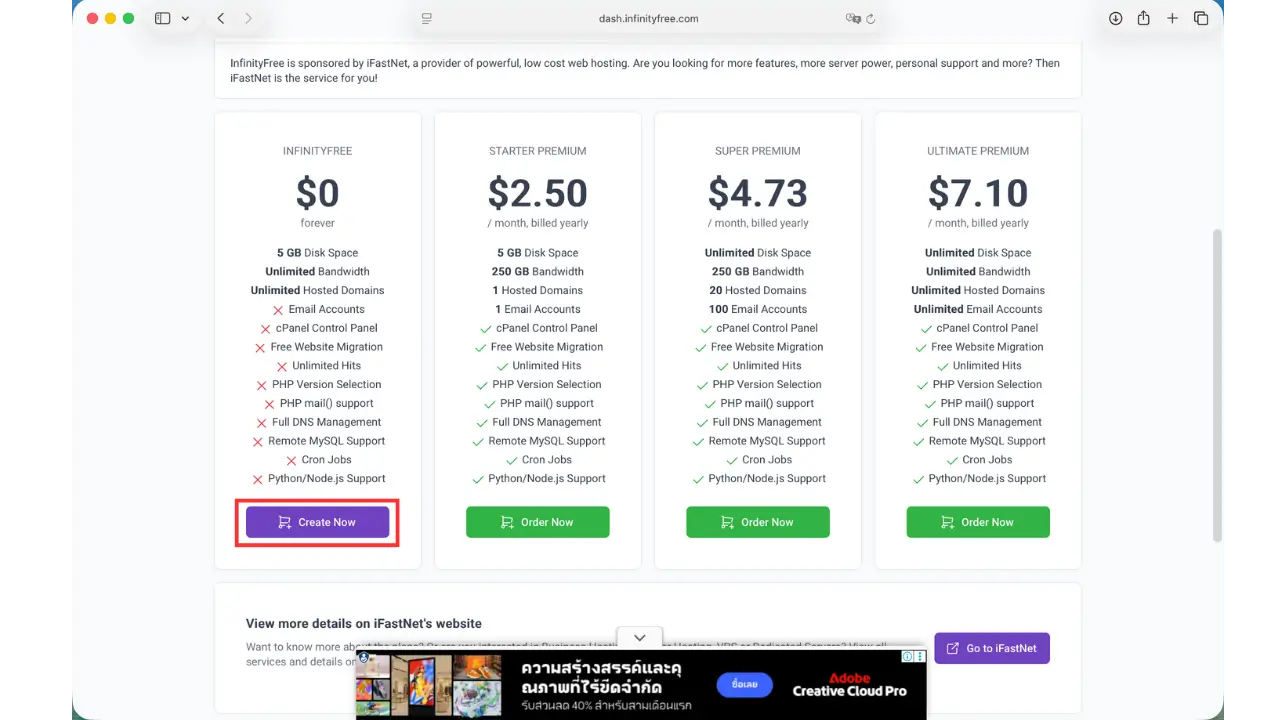
แสดงหน้าจอเลือก Plan
ขั้นตอนที่ 5 เมื่อเลือก Plan แล้วเค้าจะให้เรากด Verify Human อีกครั้งนึง (จะยืนยันอะไรเยอะแยะ)
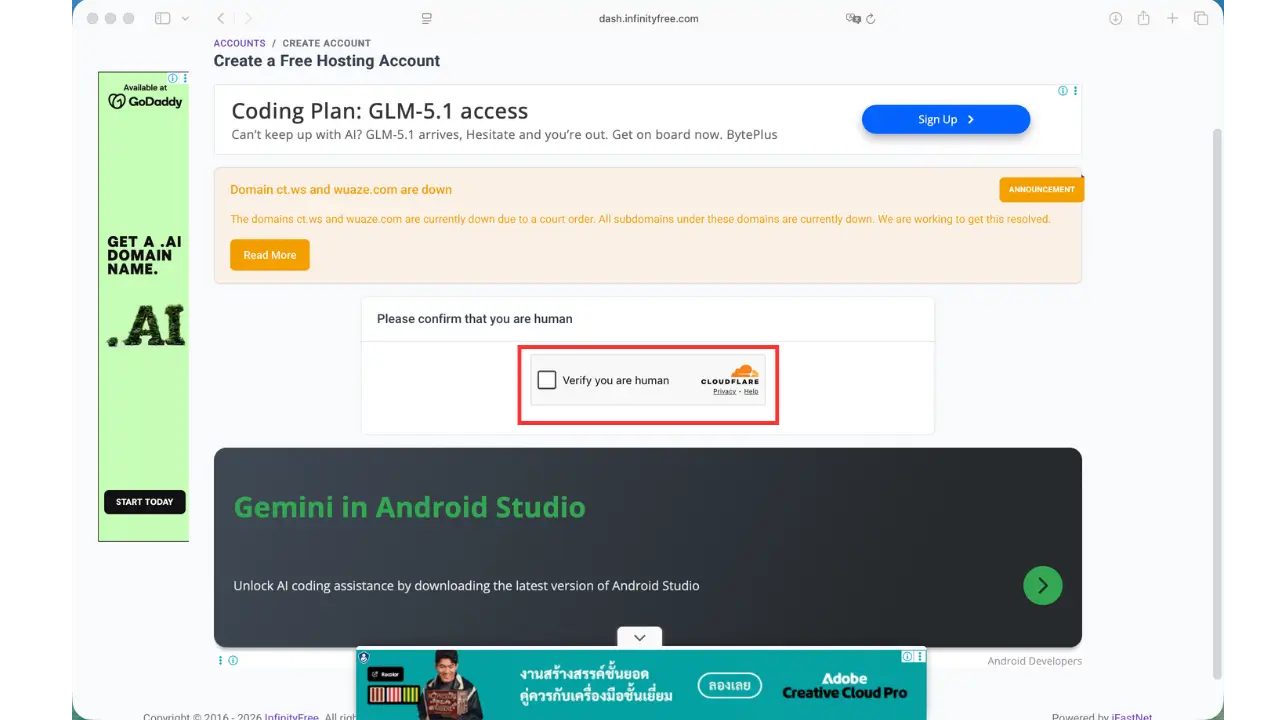
แสดงหน้ายืนยันว่าคุณเป็นคน
ขั้นตอนที่ 6 ป้อนชื่อ Sub Domain ที่คุณต้องการ และเลือก Domain Extension หรือ Domain หลัก ในตัวอย่างผมใส่ makewebproject พอต่อด้วย Domain จะได้เป็น makewebproject.kesug.com เมื่อป้อนเสร็จแล้วให้คลิปที่ปุ่ม Check Availability
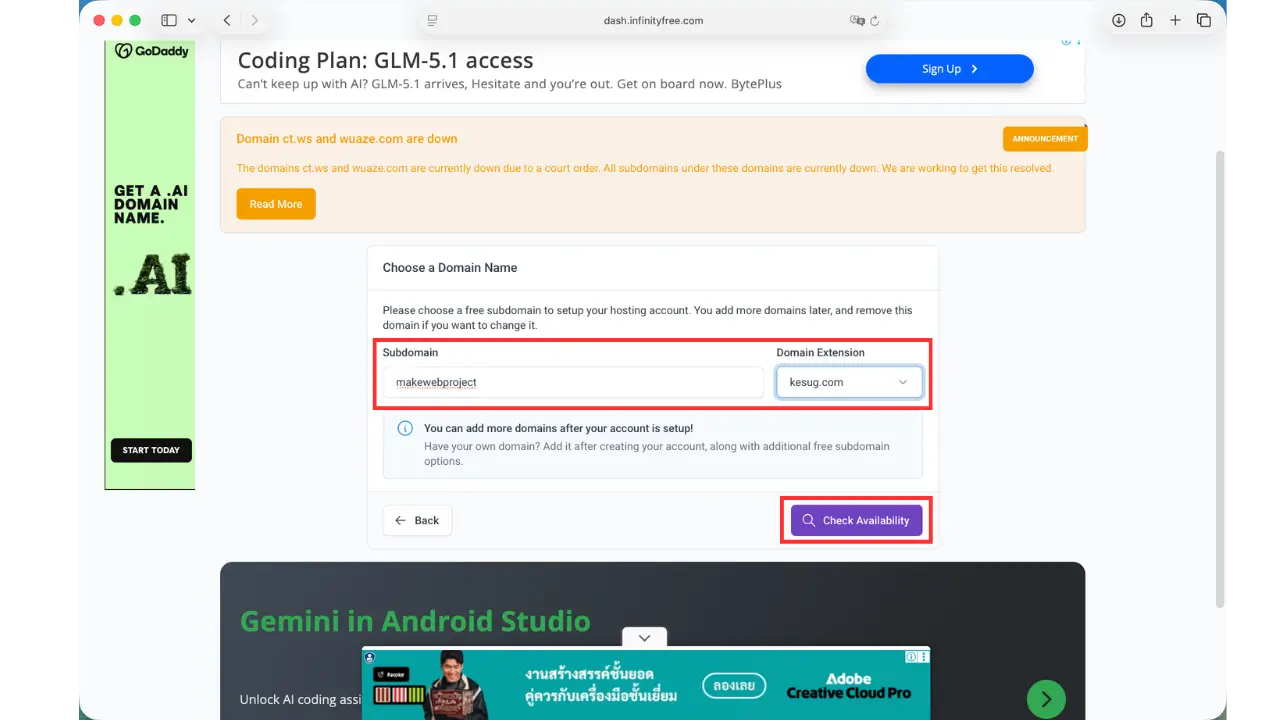
หน้าจอเลือก Sub Domain
ขั้นตอนที่ 7 ให้ป้อนรหัสผ่านที่ต้องการ โดยรหัสผ่านต้องมี 8 - 15 ตัวอักษรและตัวเลขผสมกัน **ตรง Email Consent ให้เลือกเป็น I Do Not Approve คือไม่เปิดเผยข้อมูลอีเมลของเรานะครับ
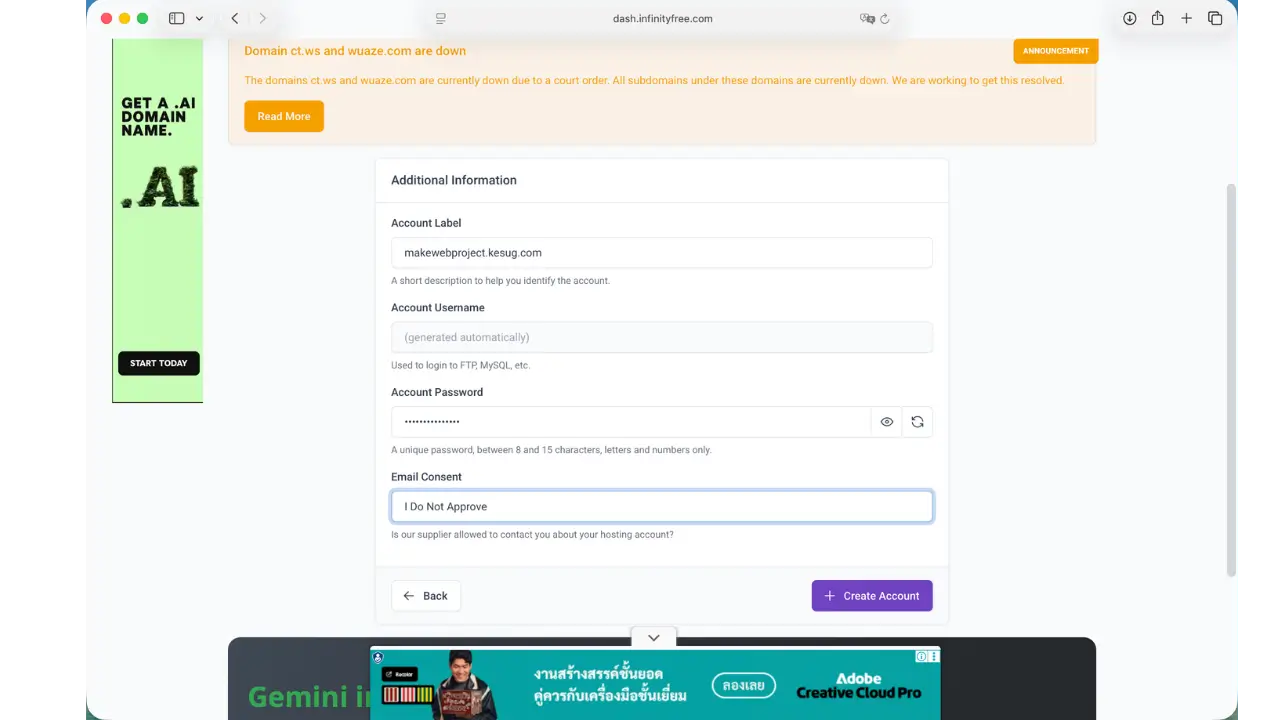
หน้าจอป้อนรหัสผ่าน
ขั้นตอนที่ 8 ถ้าเรียบร้อยแล้วจะแสดงหน้าแรกสำหรับจัดการข้อมูลต่างๆ บนเว็บโฮสติ้ง
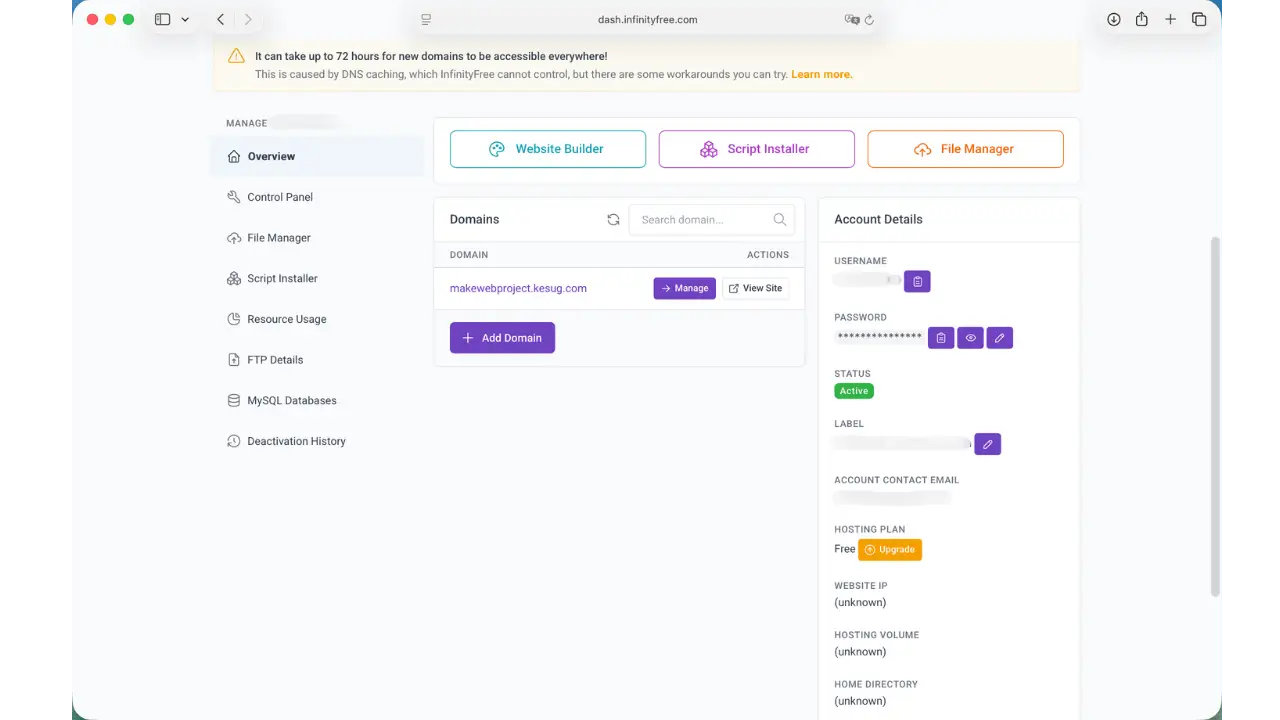
แสดงหน้าจัดการข้อมูลบนเว็บโฮสติ้ง
ขั้นตอนที่ 9 ลองกดเข้ามาที่ CPanel มีเครื่องมือให้เลือกใช้เยอะมาก
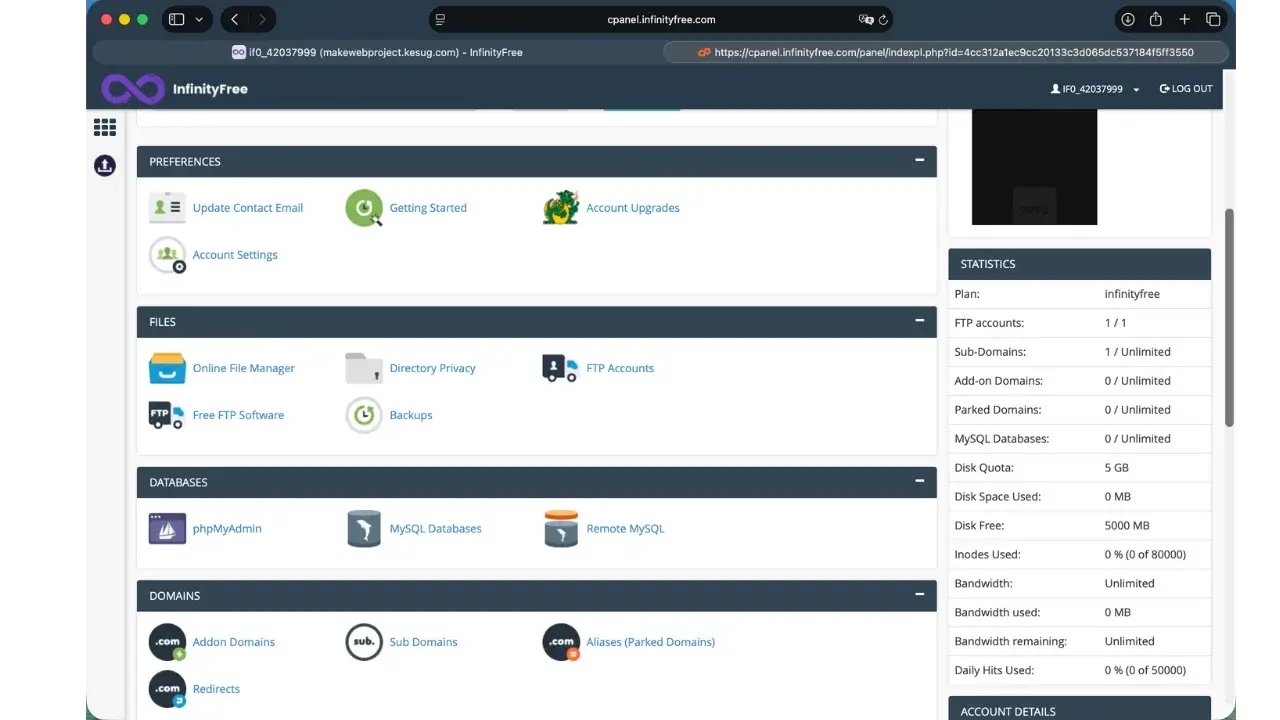
แสดงหน้า CPanel
ขั้นตอนที่ 10 ลองเข้าเมนูจัดการไฟล์ File Manager เราสามารถอัปโหลดไฟล์สคริป Script ที่เราเขียนไว้ตรงนี้ได้เลย แต่ผมไม่ค่อยแนะนำเท่าไหร่ ผมแนะนำให้ใช้ตัว FTP จะดีกว่าครับ
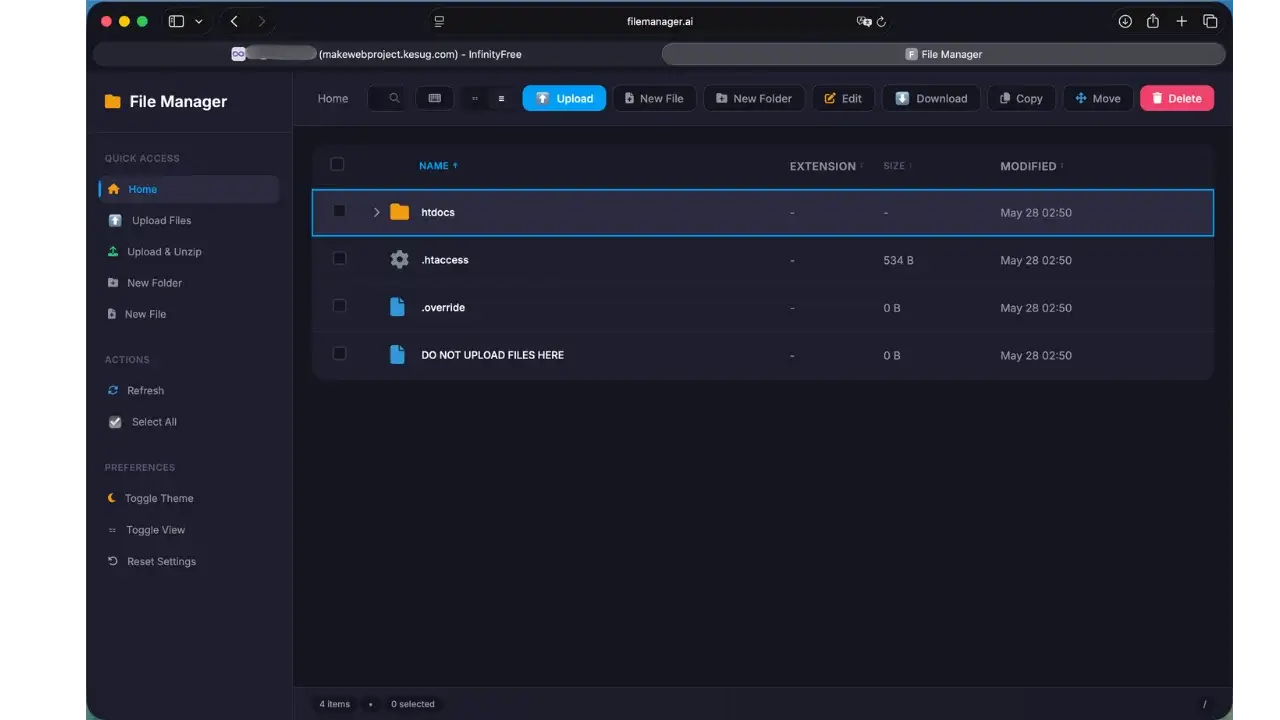
แสดงหน้าจอจัดการไฟล์บนเว็บโฮสติ้ง
ขั้นตอนที่ 11 ลองเข้ามาที่เมนู CMS มีให้เลือกติดตั้งหลายๆ ตัว อย่างที่นิยม Wordpress ก็มีให้ใช้นะครับ และรองรับตัว PHP Laravel ด้วยหล่ะ ของดีเลย
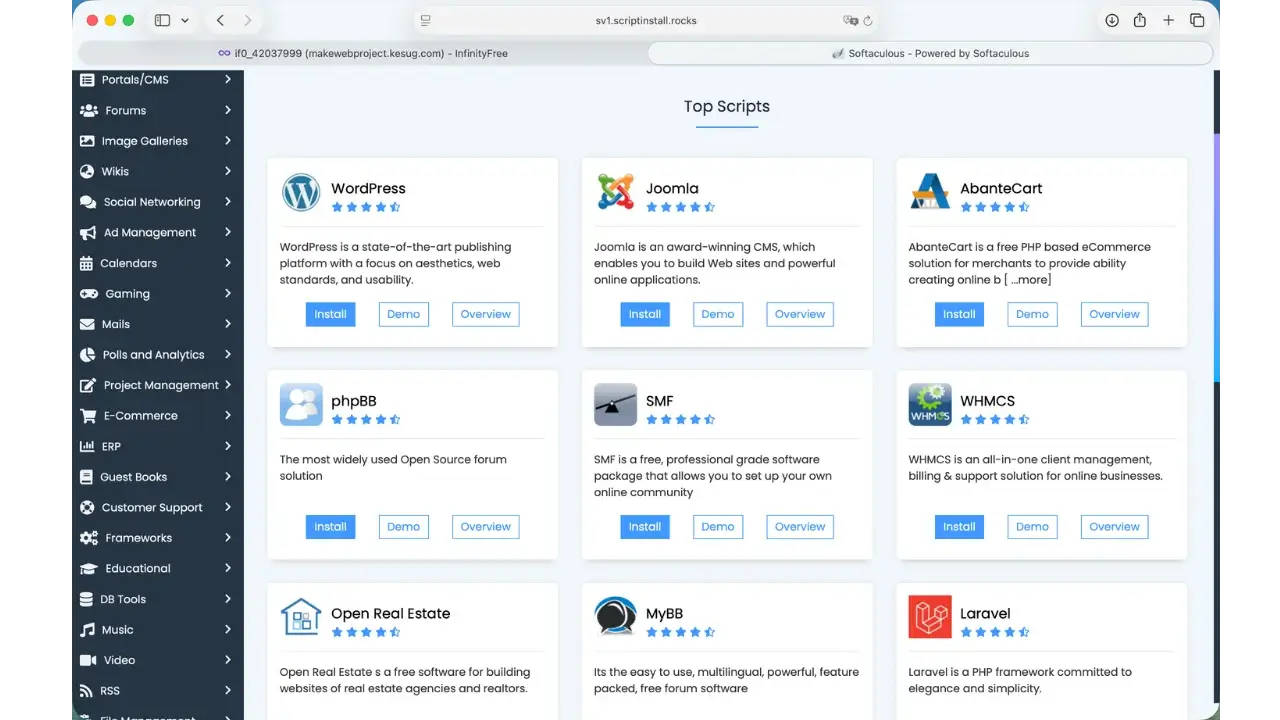
แสดงหน้าจอการิดตั้ง CMS บนเว็บโฮสติ้ง
ขั้นตอนที่ 12 ผมลองสร้างไฟล์ PHP และอัปโหลดขึ้นไปก็ใช้งานได้ตามรูปภาพเลยครับ
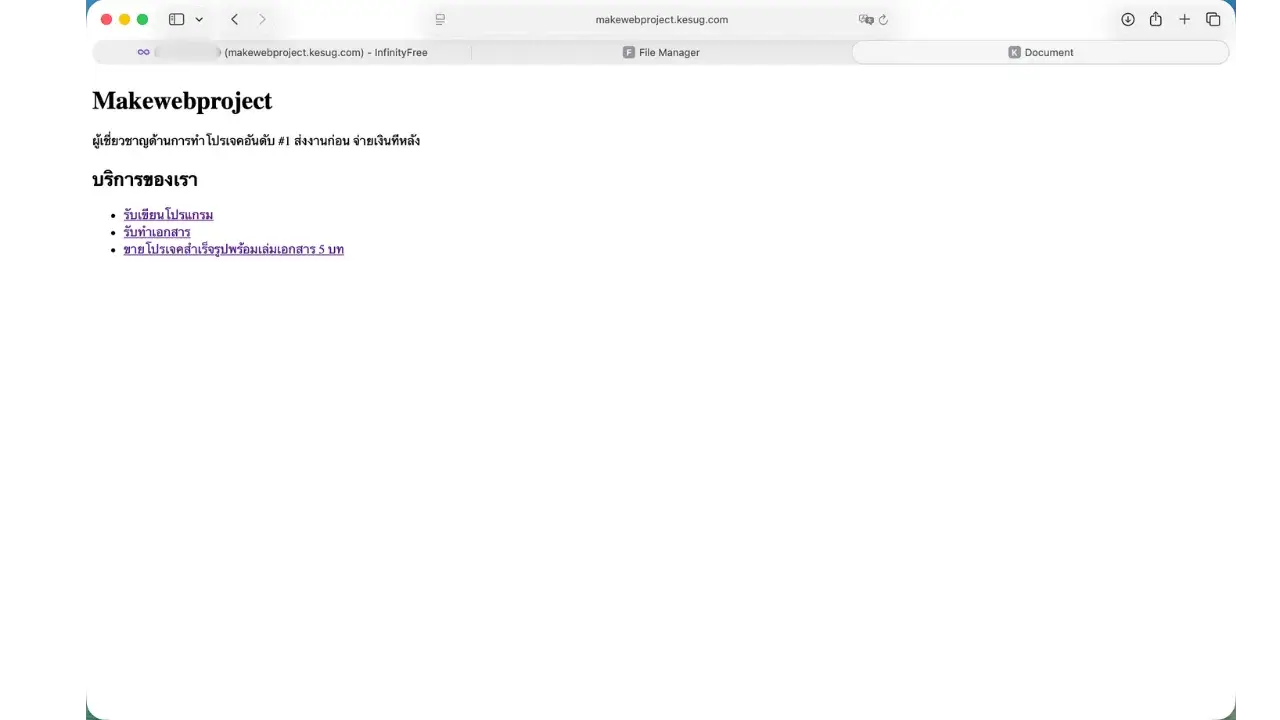
แสดงหน้าเว็บไซต์ที่เขียนโค้ด PHP และอัปโหลดขึ้นไปบนเว็บโฮสติ้ง
ถ้าติดปัญหาขั้นตอนสอบถามกันมาได้นะครับ อัปเดทข้อมูลเทคนิคการทำโปรเจคก่อนใครได้ที่นี่ที่เดียว ถ้ายังไม่มีหัวข้อโปรเจคเรามีตัวอย่างหัวข้อโปรเจคให้เลือกดูมากกว่า 1,000 หัวข้อเพื่อเป็นไอเดีย ฝากติดตามเฟสบุ๊ครับทำโปรเจคและช่องสอนทำโปรเจคเอาไว้เพื่อไม่ให้พลาดการแจ้งเตือนเมื่อมีบทความใหม่ ๆ หากตองการมืออาชีพด้านการทำโปรเจคแล้วติดต่อสอบถามทีมงานรับทำโปรเจคได้เลย
วิธีสมัคร infinityfree โฮสติ้งฟรี เว็บโฮสติ้งฟรี สมัครโฮสติ้งฟรี hosting ฟรี ไม่มีโฆษณา สอนสร้างเว็บไซต์ โฮสติ้งฟรี นักเรียน how to sign up infinityfree infinityfree tutorial free web hosting infinityfree registration free hosting wordpress how to get free hosting
กลับหน้าเทคนิคการทำโปรเจค