
XAMPP คืออะไร? สอนวิธีติดตั้งและใช้งานสำหรับทำโปรเจค PHP และ MySQL
การติดตั้ง XAMPP บน Window
การติดตั้ง XAMPP บน Mac
สวัสดีครับวันนี้แอดมินมีเว็บเซิร์ฟเวอร์อีกตัวมาแนะนำ นั่นคือ XAMPP ที่ในปัจจุบันโปรแกรมนี้ก็เป็นที่นิยมใช้งานกันอย่างแพร่หลายในการทำโปรเจคเว็บไซต์และแอปพลิเคชัน ซึ่งรวมถึงแอดมินด้วย ติดตั้งและใช้งานง่าย คล้ายๆ กับตัว Appserv แต่ดีกว่าตรงที่ว่า XAMPP ยังมีการอัปเดทเวอร์ชันใหม่ๆ อยู่ตลอดเวลา แอดมินแยกหัวข้อเอาไว้แล้วสามารถคลิกอ่านตามหัวข้อได้เลยครับ
|
XAMPP คืออะไร ส่วนประกอบของ XAMPP วิธีการติดตั้ง XAMPP วิธีการใช้งานโปรแกรม XAMPP ข้อดี VS ข้อเสีย สรุปการใช้งาน XAMPP |
XAMPP คืออะไร?
XAMPP คือโปรแกรมจำลองเซิร์ฟเวอร์ที่นิยมใช้กันอย่างแพร่หลายในงานพัฒนาโปรเจคเว็บไซต์และแอปพลิเคชันบนเครื่องคอมพิวเตอร์ส่วนบุคคล ช่วยให้ผู้ใช้จำลองระบบเว็บเซิร์ฟเวอร์บนเครื่องของตนเองโดยไม่จำเป็นต้องเชื่อมต่อกับเซิร์ฟเวอร์จริง ถูกออกแบบมาให้ติดตั้งและใช้งานได้ง่าย รองรับทั้งระบบปฏิบัติการ Windows, macOS และ Linux สามารถสร้างสภาพแวดล้อมสำหรับการพัฒนา ทดสอบ และปรับปรุงเว็บไซต์หรือระบบงานที่ใช้ภาษา PHP และฐานข้อมูล MySQL/MariaDB โดยไม่ต้องอัพโหลดไฟล์ขึ้นโฮส (Web Hosting) จริงตลอดเวลา ทำให้นักพัฒนาโปรแกรม นักเรียน นักศึกษาสามารถเรียนรู้และทดลองเขียนโปรแกรมเว็บได้สะดวกและรวดเร็ว ภายในประกอบด้วยซอฟต์แวร์ที่จำเป็น เช่น Apache ที่ใช้เป็นเว็บเซิร์ฟเวอร์ MySQL/MariaDB ใช้เป็นฐานข้อมูล สำหรับจัดการข้อมูล PHP และ Perl สำหรับการเขียนโปรแกรมฝั่งเซิร์ฟเวอร์ นอกจากนี้ยังมีเครื่องมือเสริมอย่าง phpMyAdmin สำหรับบริหารจัดการฐานข้อมูลผ่านหน้าเว็บอีกด้วย ทำให้ XAMPP ติดตั้งง่าย ไม่ซับซ้อน ไม่ต้องตั้งค่าระบบเซิร์ฟเวอร์เองทั้งหมด สามารถใช้งานได้ฟรีแบบโอเพนซอร์ส (Open Source) รองรับการใช้งานทั้งในระดับผู้เริ่มต้นและระดับมืออาชีพ เหมาะสำหรับการเรียนรู้ ทดลอง หรือพัฒนาระบบโดยไม่ต้องเสียค่าใช้จ่ายหรือเสี่ยงกับการแก้ไขระบบจริง ช่วยประหยัดเวลาในการพัฒนา และลดความผิดพลาดที่อาจเกิดบนเซิร์ฟเวอร์จริง จึงเป็นทางเลือกที่ดีในการเริ่มต้นสร้างโปรเจคและทดสอบเว็บไซต์หรือระบบเว็บแอปพลิเคชันในสภาพแวดล้อมจำลองที่ปลอดภัยและยืดหยุ่น
วิธีการติดตั้ง XAMPP
การดาวน์โหลดแลพติดตั้ง XAMPP
- ดาวน์โหลดตัวติดตั้ง XAMPP ได้ที่เว็บไซต์ www.apachefriends.org โดยเมื่อเข้าเว็บไซต์มาแล้วจะเห็น XAMPP เวอร์ชั่นล่าสุดของแต่ละ OS ในวงกลมสี่เหลี่ยนสีแดง ให้ทำการดาวน์โหลดตัวติดตั้งล่าสุดตรงนี้ได้เลย
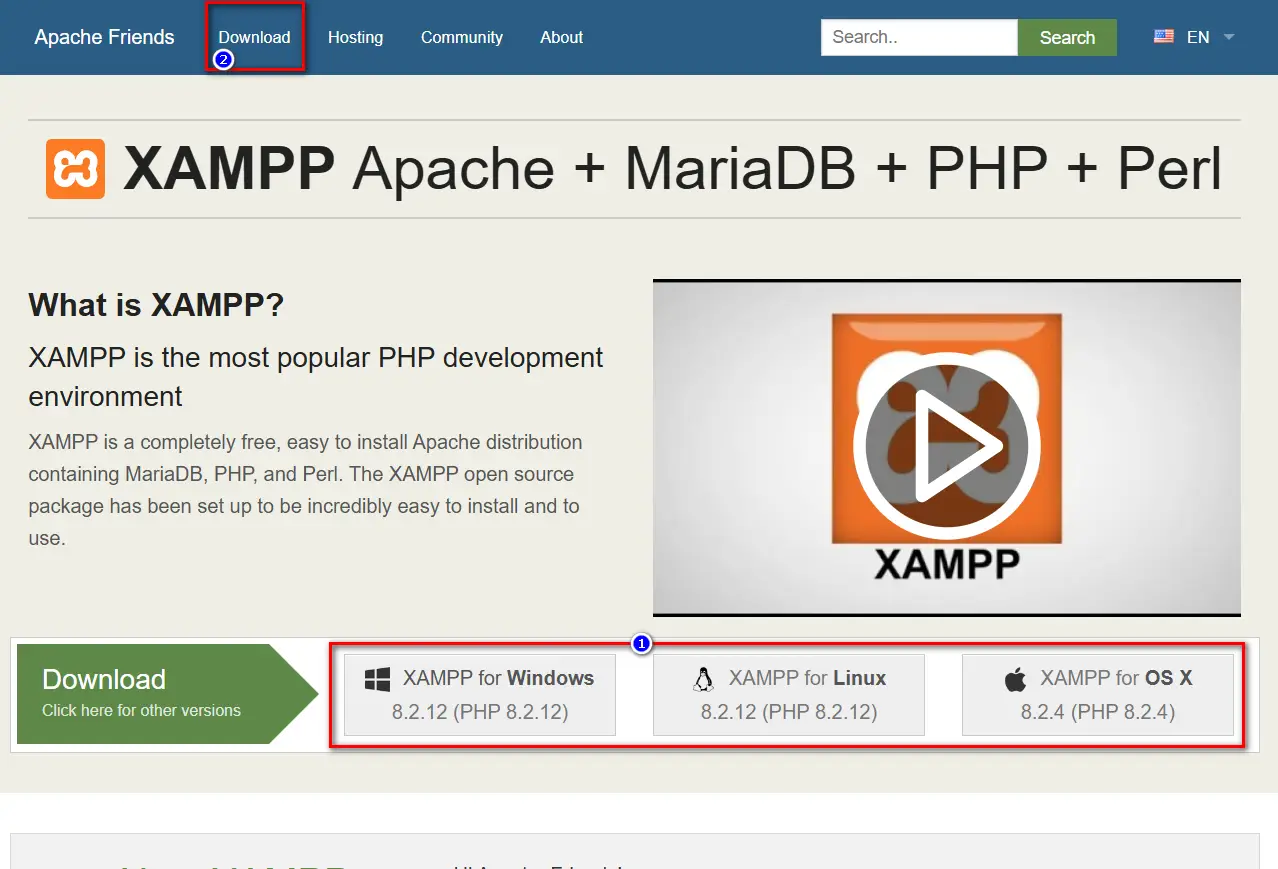
หากต้องการใช้เวอร์ชั่นที่เก่าว่านี้ ให้คลิกที่เมนู Download ด้านบนของเว็บไซต์
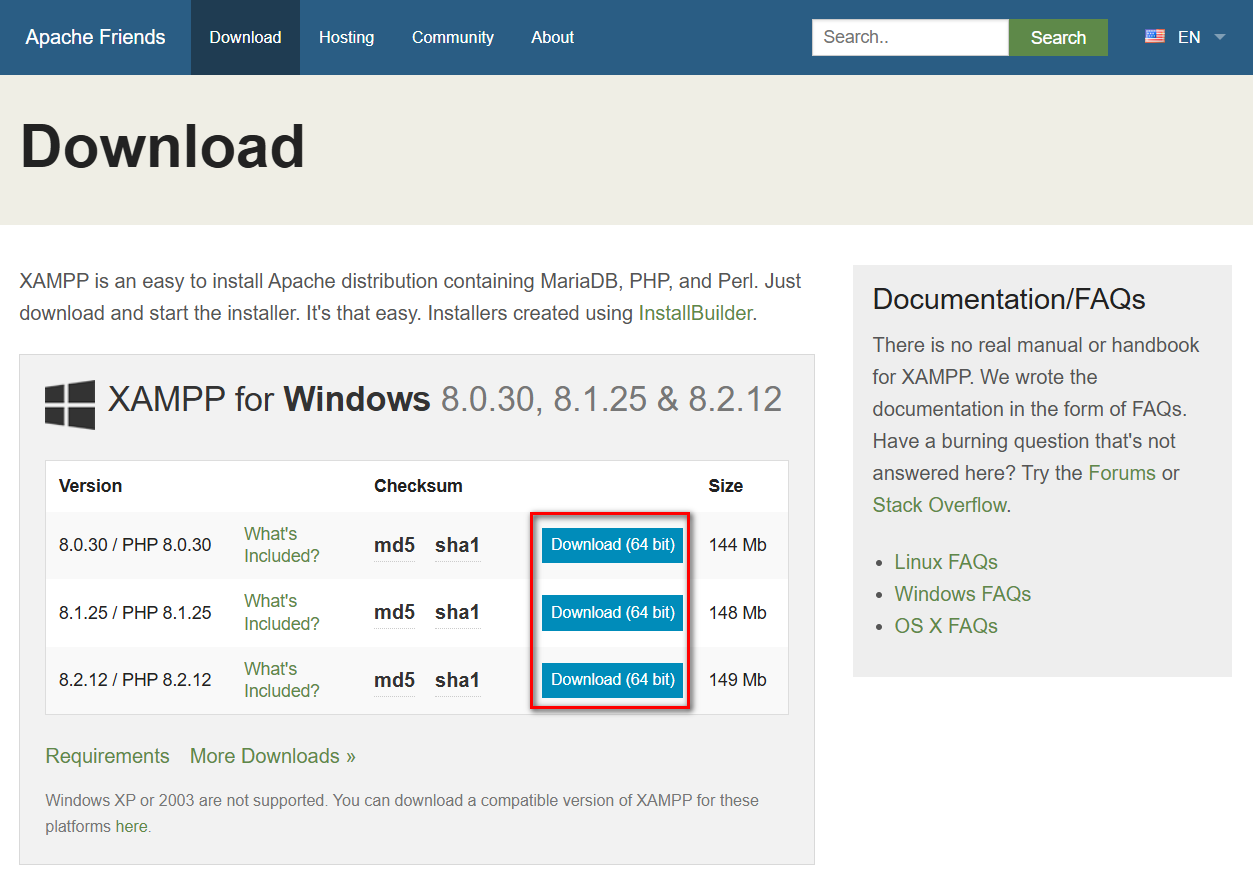
จะมี XAMPP ในแต่ละ OS ให้เลือก และมีหลายเวอร์ชั่น ใช้เวอร์ชั่นไหนก็เลือกดาวน์โหลดได้ตามสบาย
- เมื่อดาวน์โหลดตัวติดตั้ง XAMPP เสร็จแล้วไฟล์จะอยู่ที่โฟลเดอร์ Download ในเครื่องของคุณ ให้ทำการดับเบิ้ลคลิกเพื่อเข้าสู่ขั้นตอนการติดตั้งเลย
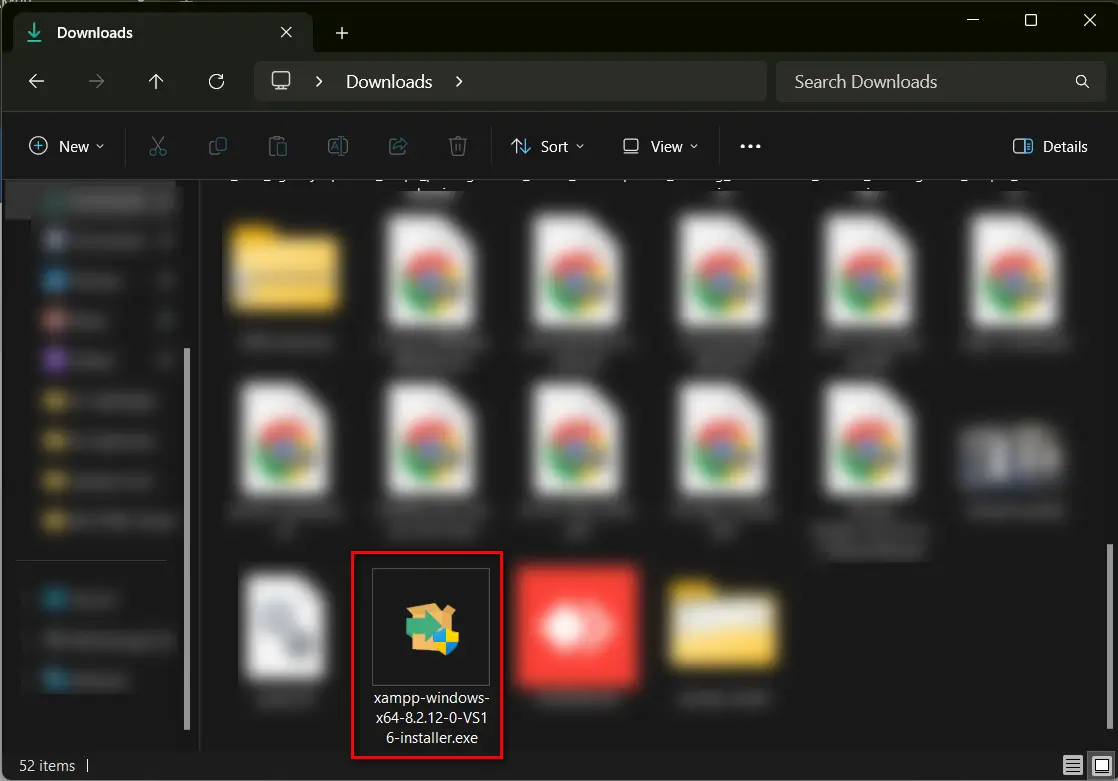
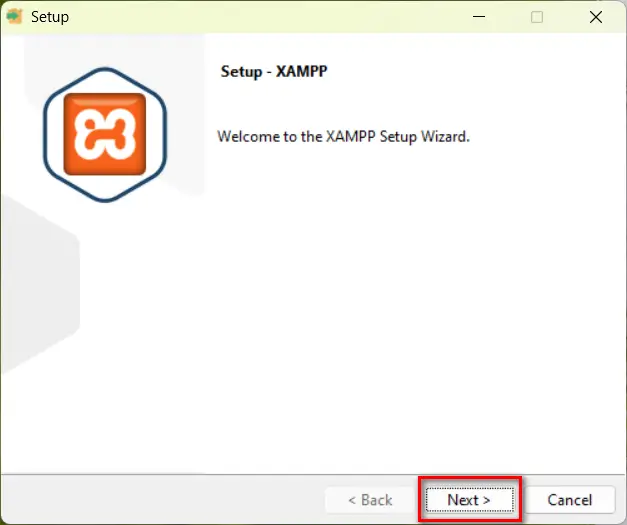
- หน้าแรกของการติดตั้ง XAMPP ให้กดปุ่ม Next
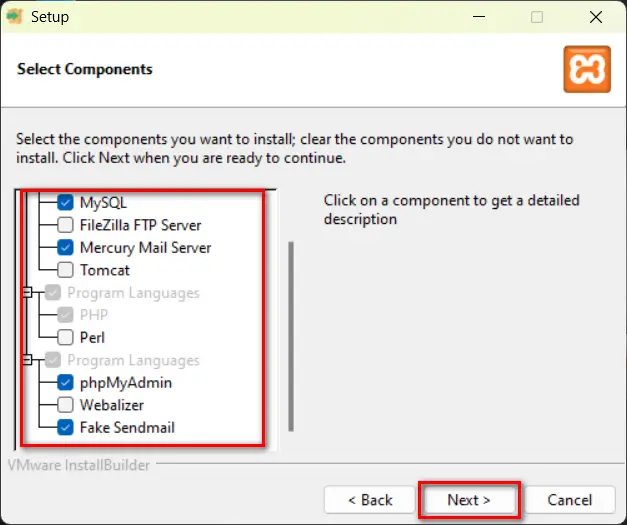
- หน้าจอถัดมาทางฝั่งด้านซายมือจะเป็นตัวเลือกโปรแกรมย่อยว่าจะติดตั้งโปรแกรมไหนบ้าง ถ้าเพิ่งเคยใช้หรือติดตั้งครั้งแรกให้กดที่ปุ่ม Next เลย แต่ถ้ามืออาชีพแล้วก็สามารถเลือกได้ตามความต้องการใช้งานในโปรเจคนั้นๆ
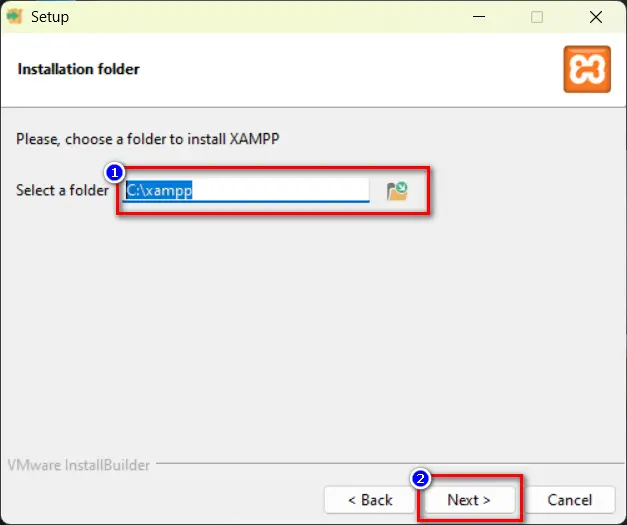
- หน้าจอนี้จะให้เลือกไดร์ที่ต้องการติดตั้ง XAMPP โดยปกติตัวติดตั้งจะกำหนดค่ามาตรฐานไว้ที่ไดร์ C และโฟลเดอร์ชื่อว่า XAMPP แต่หากต้องการเปลี่ยนก็สามารถทำได้ เมื่อทำการเลือกเสร็จแล้วให้คลิกปุ่ม Next
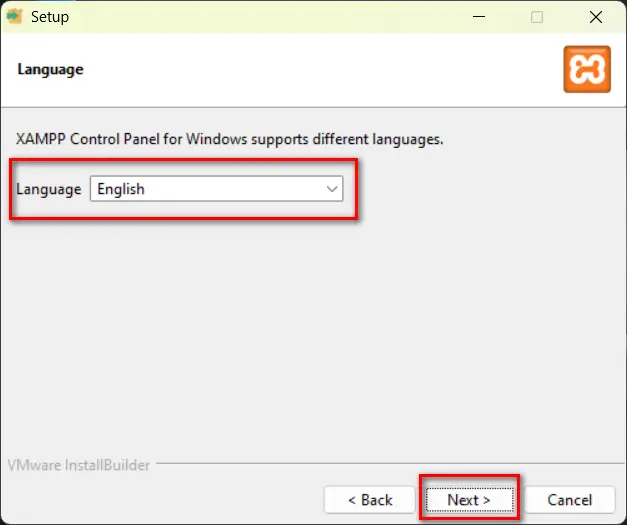
- หน้าจอนี้ให้เลือกภาษาในการติดตั้ง โดยกำหนดค่ามาตราฐานไว้เป็นภาษาอังกฤษ แต่ไม่ต้องห่วงเค้าไม่มีภาษาไทยให้เลือก เพราะฉะนั้นให้กดปุ่ม Next ไปเลย
- ให้กดปุ่ม Next ไปเลยเพื่อเริ่มการติดตั้งโปรแกรม XAMPP
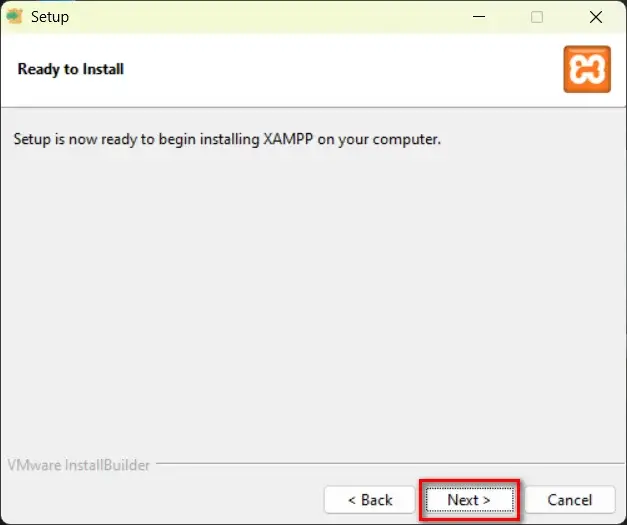
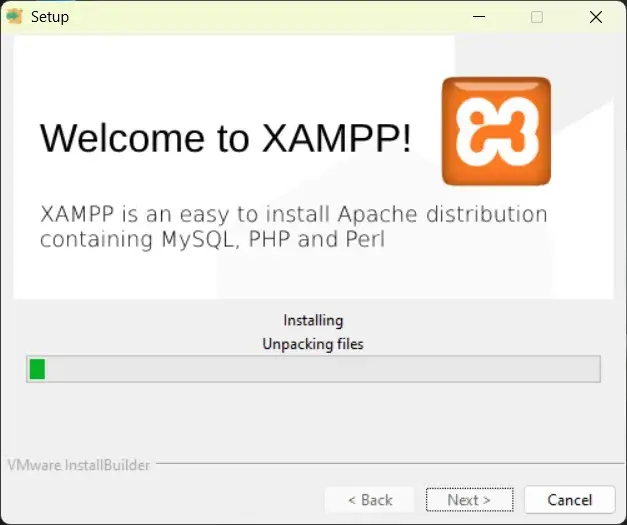
- เริ่มการตดิตั้งโปรแกรม XAMPP แล้ว
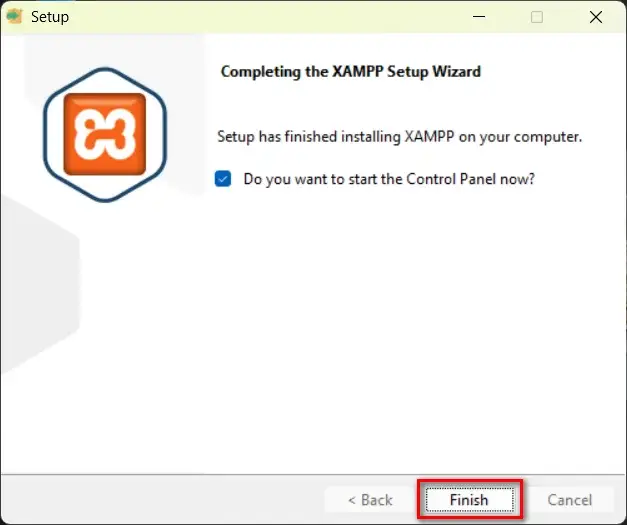
- เมื่อติดตั้งโปรแกรมเสร็จแล้วให้ไปเอาติ๊กตรง Do you want to start the control panel now? ออกก่อนนะ เสร็จแล้วกดปุ่ม Finish
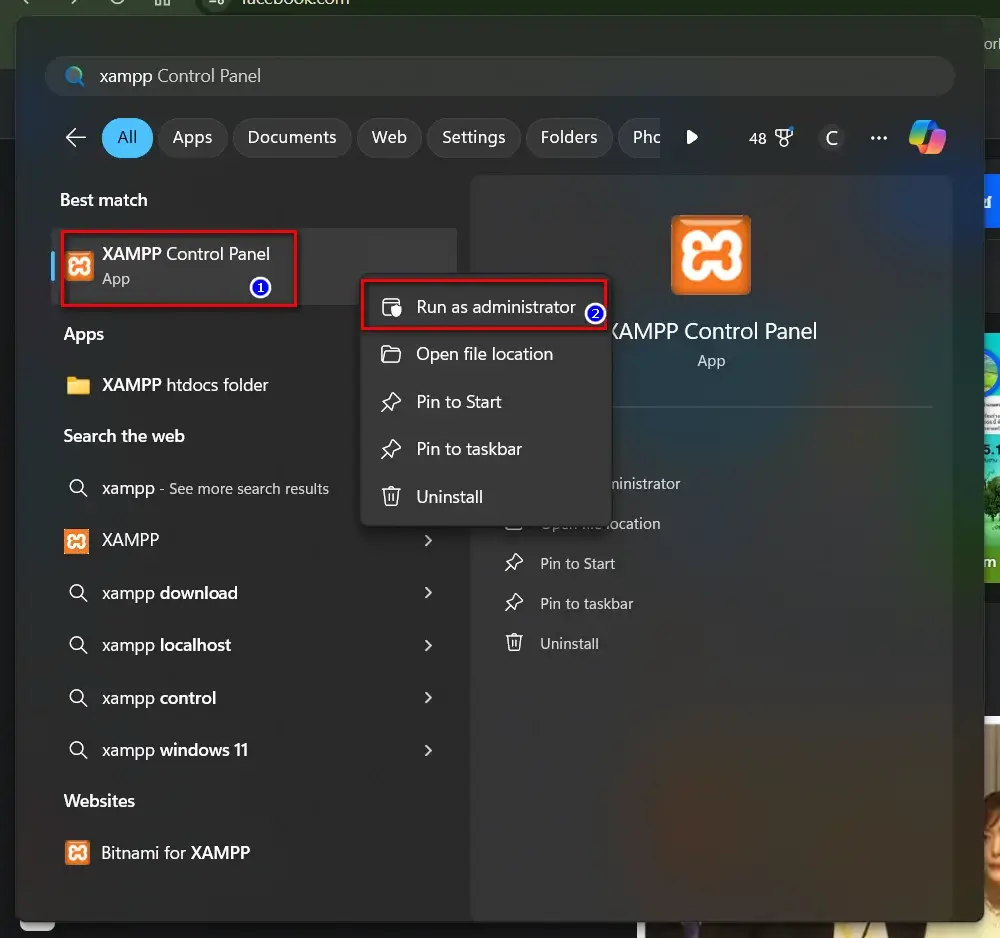
- ให้กดปุ่ม Windows หรือคลิกไอคอน Windows ทางด้านซ้ายมือของหน้าจอ แล้วพิมม์ XAMPP จะปราะกฏไอคอน XAMPP ขึ้นมา ให้เรากดคลิกขวาที่ไอคอน XAMPP แล้วเลือกเมนู Run as administrator
- เมื่อปรากฏหน้าต่าง XAMPP Control Panel แล้วให้ไปเลือกเมนู Config ที่อยู่ด้านขวา
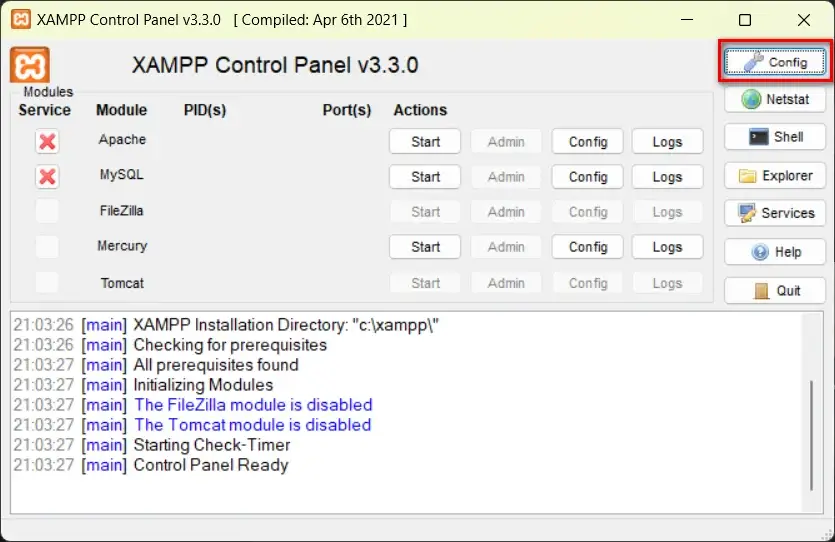
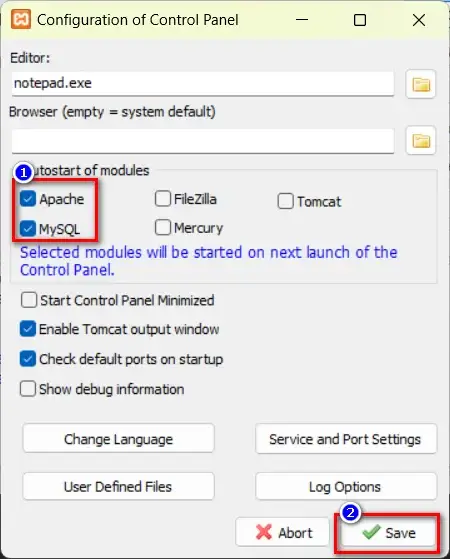
- จะปรากฏหน้าต่างการตั้งค่าขึ้นมา จากนั้นให้ดูส่วนของ Autostart of module ให้ไปเลือกติ๊กที่ Apache และ MySQL เพื่อให้ครั้งถัดไปเวลาเราเปิดโปรแกรม XAMPP ขึ้นมาแล้วจะทำการรันตัว Apache Server กับฐานข้อมูล MySQL/MariaDB แบบอัตโนมัติ (ถ้าไม่ตั้งตรงนี้ก็ใช้งานได้เหมือนกันต่ว่าต้องมาคอยกด Start เองนะครับ) จากนั้นให้กดที่ปุ่ม Save
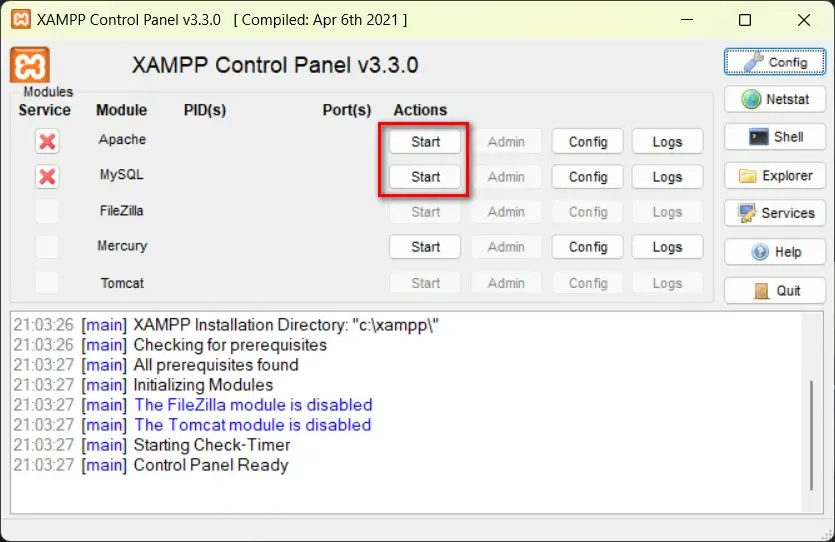
- กลับมาที่หน้าต่าง XAMPP Control Panel ให้กดที่ปุ่ม Start ทั้ง 2 ปุ่มตามสี่เหลี่ยมสีแดง เพื่อ Start ตัว Apache Server และฐานข้อมูล MySQL/MariaDB (ถ้าไม่ได้ตั้งค่าตามข้อ 12 ครั้งต่อไปจะต้องกดปุ่ม Start เองทุกครั้ง)
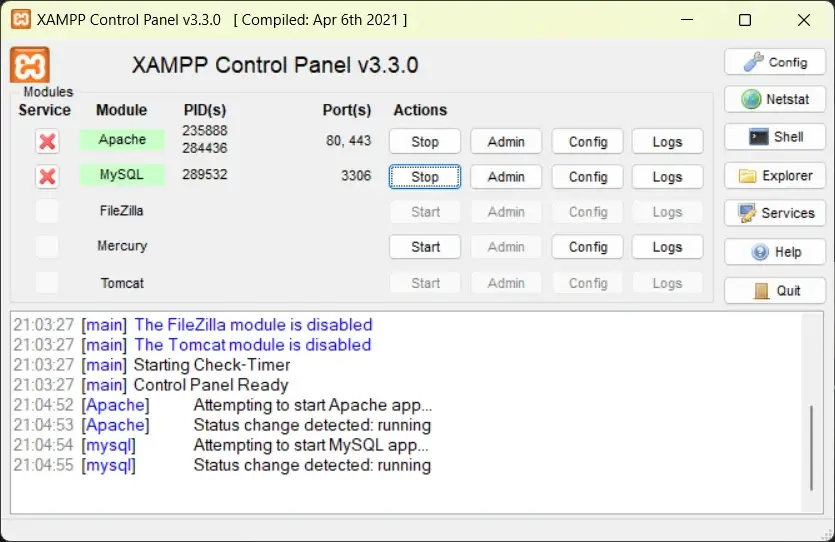
- เมื่อรันตัว Server แล้วตรงแถบ Module จะมีสถานะเป็นสีเขียวขึ้นมา แบบนี้คือตัว Apache Web Server และ MySQL ทำงานได้แล้ว
โครงสร้างระบบจัดเก็บไฟล์ของ XAMPP
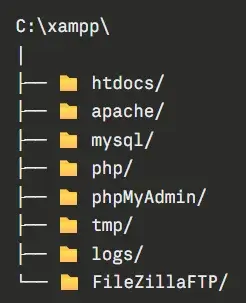
ในโปรแกรม XAMPP ถ้าเราเปิดเข้าไปดูแล้วจะเฆ้นว่ามีโฟลเดอร์มากมาย แต่ผมจะแนะนำโฟลเดอร์เฉพาะที่สำคัญๆ และอธิบายว่าแต่ละโฟลเดอร์เอาไว้เก็บข้อมูลอะไร หากในอนาคตเราต้องการปรับแต่งการตั้งค่าต่างๆ จะได้รู้ไว้ครับ
| โฟลเดอร์ | เอาไว้เก็บ | เราใช้ทำอะไรกับมันบ้าง |
| htdocs/ | Root directory ของเว็บไซต์ | วางโฟลเดอร์และไฟล์โปรเจคทั้งหมดจะอยู่ที่นี่ |
| apache/conf/ | ไฟล์ config ของ Apache |
ไฟล์ httpd .conf เอาไว้ตั้งค่าหลัก เช่น port, document root ไฟล์ extra/httpd-vhosts .conf เอาไว้ตั้งค่า Virtual Hosts |
| mysql/ | ไฟล์ของ MariaDB/MySQL |
data/ เอาไว้เก็บข้อมูลฐานข้อมูลจริง my .ini แก้ไข config ของ MySQL |
| php/ | PHP Engine |
ไฟล์ php .ini เอาไว้ตั้งค่า PHP เช่น upload size, error display, timezone และ ext/ เก็บไฟล์ PHP extensions ต่างๆ |
| phpMyAdmin/ | เครื่องมือจัดการฐานข้อมูล | ไฟล์ onfig .inc.php เอาไว้ตั้งค่าการเชื่อมต่อฐานข้อมูล |
| logs/ | ไฟล์ Log ทั้งหมด |
apache/access .log เอาไว้บันทึก request ที่เข้ามา apache/error .log เอาไว้ดู error ของ Apache/PHP mysql/mysql_error .log เอาไว้ดู error ของ MySQL |
วิธีการใช้งานโปรแกรม XAMPP
นอกจากการ Start / Stop ตัว Apache Web Server และ MySQL แล้ว แอดมินจะมาสอนวิธีการใช้โปรแกรม XAMPP แบบคร่าวๆ เพื่อให้เข้าใจมากขึ้นนะครับ
การสร้างและทดสอบรัน PHP Script
ผมจะใช้โปรแกรม VSCODE สำหรับการลองเขียนโค้ดนะครับ
- ให้เข้าไปที่ไดร์ที่เราติดตั้ง XAMPP ไว้ ในตัวอย่างผมติดตั้ง XAMPP ไว้ในไดร์ C: แล้วก็ให้เข้าไปที่โฟลเดอร์ xampp/htdocs/ แล้วสร้างโฟลเดอร์โปรเจคใหม่ขึ้นมา ตั้งชื่อให้เรียบร้อย
- เปิดโฟลเดอร์นี้ในโปรแกรม VSCODE ทำการสร้างไฟล์ใหม่ขึ้นมา ตั้งชื่อว่า index.php
- เขียนโค้ดหรือก๊อปโค้ดตามตัวอย่าง นำโค้ดไปวางในไฟล์ index.php ทำการบันทึก (Save) ไฟล์
- เปิดโปรแกรม Web Browser ขึ้นมา ตรงช่อง URL ให้พิมพ์ localhost/ชื่อโฟลเดอร์โปรเจค เช่น locahost/testphp ถ้าขึ้นข้อความ Hello World! ถือว่าใช้ได้
วิธีการจัดการฐานข้อมูลด้วย phpMyAdmin
- เปิดโปรแกรม Web Browser ขึ้นมา ตรงช่อง URL ให้พิมพ์ localhost/ จากนั้นเลือกเมนู phpMyAdmin
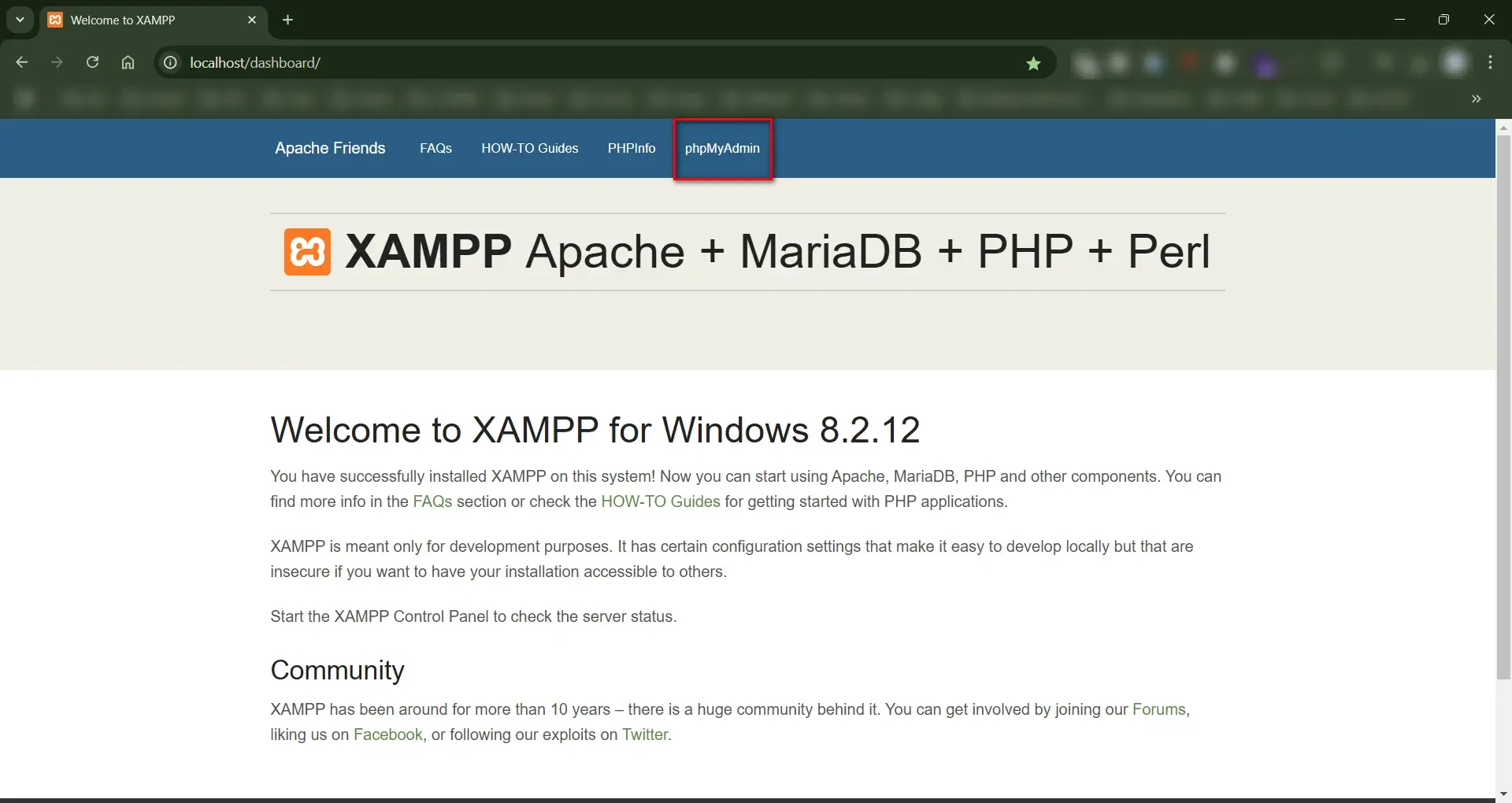
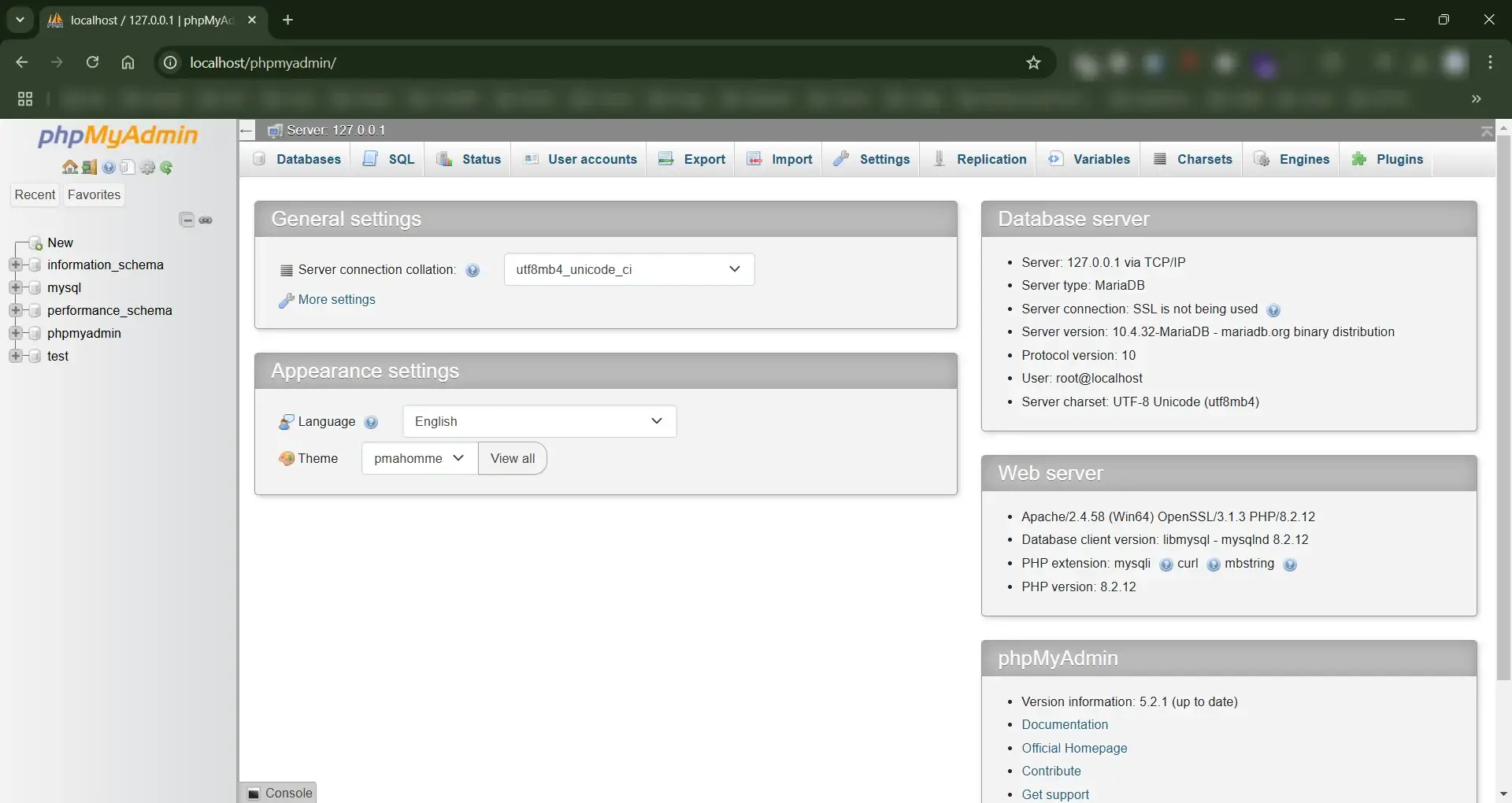
- เมื่อแสดงหน้าตามรูปภาพแสดงว่าสามารถเข้าใช้งานฐานข้อมูลได้
ข้อดี VS ข้อเสีย
ข้อดีของ XAMPP
- การติดตั้งง่าย XAMPP มีวิธีการติดตั้งที่สะดวกและง่ายต่อการใช้งาน ซึ่งช่วยให้นักพัฒนาสามารถตั้งค่าและเริ่มต้นพัฒนาโปรเจคได้รวดเร็ว ไม่ต้องมากำหนดค่าซอฟต์แวร์ให้เหมาะสมกับสภาพแวดล้อมด้วย
- ความพร้อมใช้งานสูง XAMPP ประกอบด้วยซอฟต์แวร์ที่จำเป็นต้องใช้งานอยู่แล้วอย่าง Apache, MySQL, PHP และ phpMyAdmin จึงทำให้นักพัฒนาสามารถเริ่มต้นใช้งานและทดสอบเว็บแอปพลิเคชันได้ทันทีโดยไม่ต้องติดตั้งแยกจากกัน
- สำหรับสภาพแวดล้อมพัฒนา XAMPP ถูกออกแบบมาเพื่อให้เหมาะสำหรับสภาพแวดล้อมการพัฒนา ที่ใช้สำหรับการพัฒนาบนเครื่องคอมพิวเตอร์ส่วนบุคคลหรือทดสอบก่อนกานำโปรเจคไปใช้งานจริง ไม่ควรนำไปใช้งานโดยตรงบนเซิร์ฟเวอร์ที่มีการให้บริการจริง
- ใช้งานได้ฟรี XAMPP เป็นซอฟต์แวร์ที่ไม่มีค่าบริการ (Open Source) ในลักษณะที่นักพัฒนาและนักเรียนสามารถนำไปใช้งานได้โดยไม่มีค่าใช้จ่าย ทำให้เป็นเครื่องมือที่น่าสนใจสำหรับผู้ที่ต้องการศึกษาและพัฒนาทักษะด้านเว็บไซต์และเว็บแอปพลิเคชัน หรือนำไปใช้ในการทำโปรเจคจบ
ข้อเสียของ XAMPP
- ความปลอดภัย XAMPP ไม่ได้ถูกตั้งค่าให้มีระบบความปลอดภัยที่มีความเข้มงวดมากพอ ซึ่งอาจทำให้ระบบอาจมีความเสี่ยงต่อการถูกโจมตีและการเข้าถึงข้อมูลจากภายนอกได้
- ไม่เหมาะสำหรับนำไปใช้ที่เซิร์ฟเวอร์จริง ควรใช้ XAMPP ในสภาพแวดล้อมพัฒนาและทดสอบเท่านั้น ไม่ควรนำไปใช้งานบนเซิร์ฟเวอร์ที่มีการให้บริการจริง หากต้องการนำโปรเจคไปใช้งานจริงควรพิจารณาติดตั้งและกำหนดค่าเซิร์ฟเวอร์ที่เหมาะสมและมีระบบความปลอดภัยที่เข้มงวดมากกว่า
- อัปเดตเวอร์ชันขององค์ประกอบยาก เนื่องจาก XAMPP เป็นซอฟต์แวร์แพ็กเกจที่รวมซอฟต์แวร์หลายชนิดมาด้วยกัน การอัปเกรดหรืออัปเดตเวอร์ชันแต่ละอย่างอาจทำให้เกิดความไม่เข้ากันระหว่างส่วนประกอบที่แตกต่างกัน ซึ่งอาจเป็นอาจส่งผลกระทบต่อการทำงานของโปรเจคที่คุณได้พัฒนาไปแล้ว
- ระบบการให้บริการที่จำกัด หากต้องการให้โปรเจคของคุณสามารถเข้าถึงได้จากภายนอก คุณจำเป็นต้องทำการติดตั้งและกำหนดค่าเซิร์ฟเวอร์ที่เหมาะสมและมีความปลอดภัยต่อการเชื่อมต่อจากภายนอก ซึ่งอาจต้องใช้ความพยุงานมากขึ้นในการตั้งค่าและบำรุงรักษา
สรุปการใช้งาน XAMPP
XAMPP เป็นชุดซอฟต์แวร์ (software package) ที่ใช้สำหรับสร้างเว็บเซิร์ฟเวอร์ ทำให้สามารถพัฒนาและทดสอบเว็บไซต์หรือแอปพลิเคชันบนเครื่องคอมพิวเตอร์ส่วนบุคคลได้ โดยไม่ต้องเชื่อมต่อกับเซิร์ฟเวอร์ภายนอก ด้วยการติดตั้งเพียงครั้งเดียวจะได้ Apache Web Server, PHP, MySQL, phpMyAdmin ช่วยประหยัดเวลาในการติดตั้งโปรแกรมที่ต้องใช้ รวมไปถึงการตั้งค่าต่างๆ ให้เหมาะกับสภาพแวดล้อมอีกด้วย เหมาะสำหรับนักศึกษาที่ทำโปรเจคจบ หรือนักพัฒนาโปรแกรมมือใหม่ที่เพิ่งเริ่มต้นทำเว็บไซต์หรือเว็บแอปพลิเคชัน แต่ก็ไม่เหมาะที่จะนำไปใช้เป็นเว็บเซิร์ฟเวอร์จริง เนื่องจากมีความปลอดภัยค่อนข้างต่ำ
ถ้ามีข้อสงสัยหรือติดปัญหาตรงไหนเดี่ยวกับ XAMPP สอบถามเข้ามาได้ตามช่องทางติดต่อได้เลยนะครับ แอดมินตอบแบบไม่มีกั๊กข้อมูลแน่นอน และเรายังมีบทความด้านเทคนิคการทำโปรเจคให้คุณได้เลือกอ่านอีกเยอะ ฝากติดตามเฟสบุครับทำโปรเจค และช่องสอนทำโปรเจคเอาไว้ด้วย เพื่อไม่ให้พลาดการอัปเดทข่าวสารการทำโปรเจค แต่ถ้าหากต้องการที่ปรึกษาด้านการทำโปรเจคสามารถติดต่อทีมงานเราเข้ามาได้เลย
XAMPP คืออะไร วิธีติดตั้ง XAMPP สอนใช้งาน ติดตั้งเว็บเซิร์ฟเวอร์ พัฒนาเว็บไซต์ Install XAMPP Set up XAMPP Deploy Web Server Install Web Server
กลับหน้าเทคนิคการทำโปรเจค